Wenn man eine umfangreiche Video- oder Musiksammlung besitzt und die im Netzwerk frei gegeben hat, steht man vor dem Problem, wie man darauf zugreifen kann. Die meisten Programme unter Android können nicht explizit auf das Netzwerk zugreifen. Auch wenn man einen Dateimanager verwendet, der auf Netzwerkfreigaben zugreifen kann wird beispielsweise eine MP3-Datei erst einmal auf das Telefon heruntergeladen, bevor sie wiedergegeben werden kann. Meistens geht so etwas aber gar nicht. Eine Lösung wäre es, vom Netzwerkrechner zu streamen, dazu muss man aber auf dem Hauptrechner einen Mediaserver installieren und auch Streamingfähige Apps finden.
Eine sehr einfache und effiziente Lösung gibt es aber in Form des Cifs-Dateimanager. Dieser bindet eine Netzwerkfreigabe einfach als Verzeichnis auf der SD-Karte ein und jedes Programm, welches Daten von der SD-Karte abspielen oder benutzen kann ist damit Netzwerkfähig.
Voraussetzungen:
- gerootetes Telefon
- der Kernel muss Cifs-Unterstützung haben (eigentlich bei allen Custom-ROMs, eher sehr selten bei den gerooteten Stock ROMs, außer es gibt alternative Kernel)
- Android-Version größer 1.6 ;o)
CifsManager installieren:
den CifsManager gibt es kostenlos im Googlemarket:

Link zum Cifs-Manager Thread auf XDA-Developers
Einbinden einer Netzwerkfreigabe am Handy
Als erstes Benötigen wir ein leeres Verzeichnis auf der SD-Karte, in welches die Netzwerkfreigabe eingebunden werden soll. Das kann man am einfachsten mit Astro- oder dem Estrongs Filemanager erledigen. Ich habe mir beispielsweise ein Verzeichnis namens „Netz“ erstellt.
Wenn man den CifsManager startet, fragt dieser als erstes nach SuperUser-Rechten, was man bejaen sollte.
Es empfängt einen eine sehr spartanisch anmutende Oberfläche, aber so einfach wie das Programm aussieht, so mächtig ist es ;o)
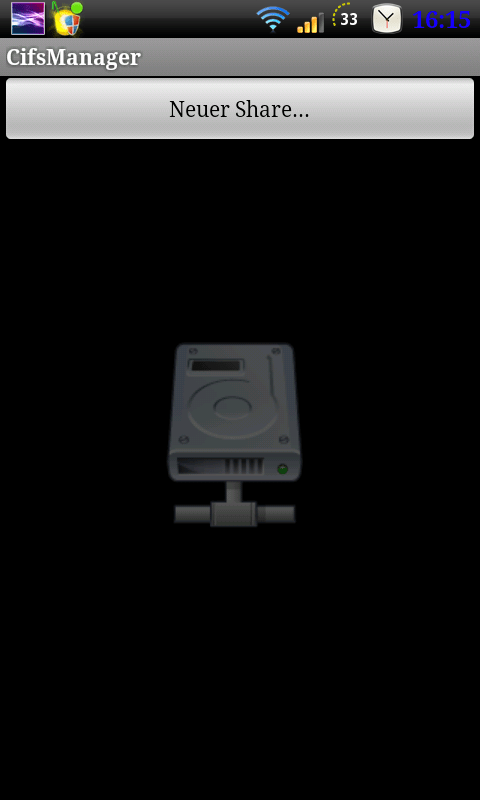
Hier drückt man einfach auf „Neuer Share“ und tätigt folgende Eingaben:
- Share Pfad – der Pfad zu Eurem freigegebenen Verzeichnis nach dem Muster: IP-Adresse-Computer/Freigabename des Ordners im Netzwerk (also den Namen nehmen, den Ihr im Netzwerk auch von einem anderen Rechner seht)
Beispiel: Ihr habt den Order „meine Musik“ auf Eurer Festplatte D: im Verzeichnis „Netzwerk“ im Netzwerk unter den Namen „MP3 Musik“ freigegeben, dann lautet der Freigabename nur kurz „MP3 Musik“ ohne vollständige Pfadangabe auf Eurer Festplatte.
- Mount Point – der Pfad zu eurem Verzeinis auf der SD-Karte nach dem Muster /sdcard/Name des Ordners
- Benutzername – der Benutzername, unter dem der Ordner im Netzwerk freigegeben ist
- Passwort – das passende Passwort zum Benutzernamen
bei mir sieht das so aus:
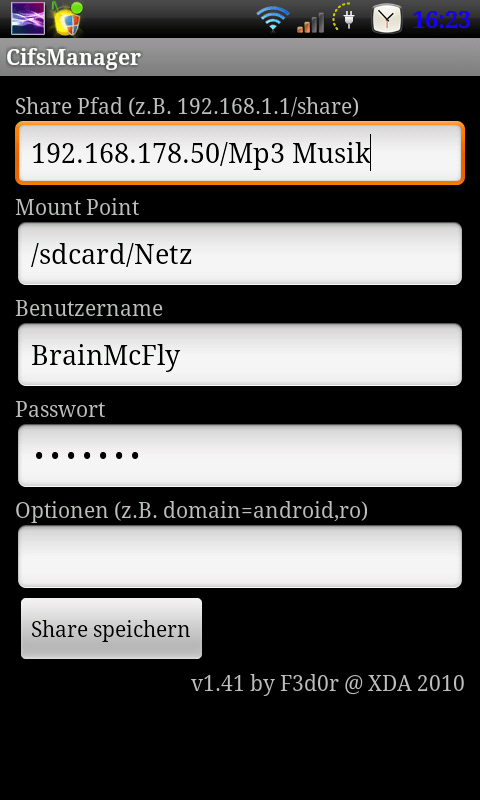
nun einfach mit „Share speichern“ die Eingaben abspeichern
Nun ist man wieder in Startbildschirm. Mit einfachen Tipp auf die Freigabe wird diese „gemounted“ (also im Ordner auf der SD-Karte eingebunden)
Troubleshooting:
„No such device“.
A: Entweder hat dein verwendeter Kernel keine CIFs-Unterstützung oder das CiFs-Modul muss anders geladen werden. Dies ist zum Beispiel bei DeFrost der Fall. Dazu Menütaste drücken und unter Einstellungen den Punkt „Laden per insmod“ wählen, schon klappt alles
„mounting <yourshare> on <yourmountpoint> failed: No such file or directory“
A: Das Verzeichnis auf der SD-Karte existiert nicht. Cifs-Manager kann keine Verzeichnisse auf der SD-Karte erstellen. Das Verzeichnis muss auch CHMOD „777“ haben (was der Fall ist, wenn man dieses mit einem Dateimanager erstellt)
Einstellungen
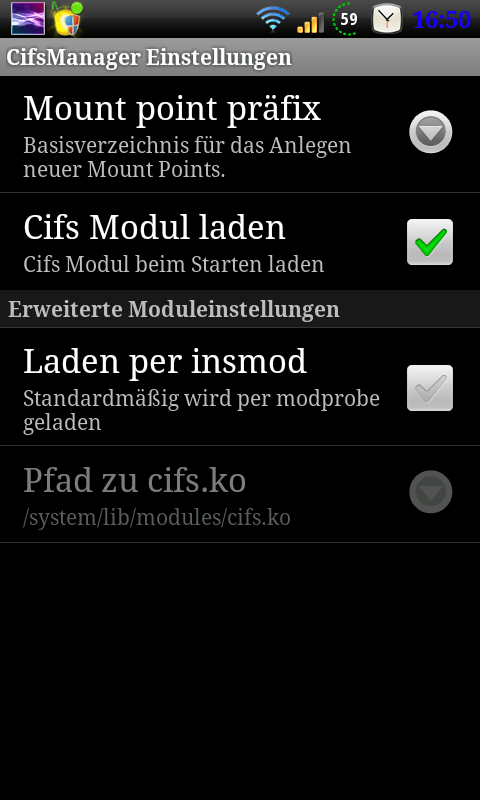
- Mount Point Prafix – hier kann man einstellen, was automatisch schon in den Einstellungen beim Mountpoint eingetragen sein soll, also z.B. „/sdcard/“
- Cifs Modul laden – das Cifs Modul aus dem Kernel wird bei Start des CIFsManager automatisch gestartet (also immer Haken drin lassen, sonst geht es nicht)
- Laden per insmod – siehe „Troubleshooting“, muss man z.B. beim DeFrost anhaken
- Pfad zu cifs.ko – Der Pfad zu dem Kernel-Modul, falls er bei eurem ROM woanders liegt
in der Startbildschirm kann man übrigens durch langes Drücken auf eine Freigabe diese auch editieren oder löschen. Weitere Freigaben legt man durch Drücken von Menütaste und „Neuer Share“ an, so dass man beliebig viele Freigaben einbinden und nach Bedarf aktivieren kann.
Beachtet, dass bei sehr Umfangreichen MP3-Sammlungen das Scannen der Freigabe einiges an Zeit beansprucht. Ich selbst benutze den Mort-Player aus dem Market, der erledigt das sehr zügig und hat auch einen Knopf, damit man das scannen automatisch auslösen kann.

Ich wollte Cifs schon immer einsetzen. Ich bekomm nur immer (bei egal wie ich es einstelle)
„Das Verbinden mit dem Share ist fehlgeschlagen. Permission dennied“
Hab es jetzt genau so gemacht wie hier beschrieben 🙁
Dann stimmt Benutzername und Passwort für deine Freigabe nicht (Permission denied)
Genial wäre, wenn ich mit Cifs auch auf WDTVLIVE zugreifen könnte. Schein aber leider nicht zu klappen.
Hmm ist ein Samba-Server. Via Astro-SMB-Plugin hats geklappt.
Jetzt müßte ich nur noch wissen, wie ich den Samba-Share mounten kann
Hat das jemand mir einem Windows PC laufen? Hab mal gegoogelt. Das Problem solls oft bei „Desire zu Windows PC“ zu geben. (angeblich)
Ja, ich, kein Problem hier (Desire und Windows7 64 Bit Ultimate), Konfiguriert als Heimnetzwerk mit Freigabe Lesen/Schreiben für alle, Besitzer der Freigegebenen Dateien ist der Benutzer der sich über CIFs anmeldet. Möglicherweise spielt das eine Rolle.
Was nicht geht, ist meinen Rechner über den Netzwerknamen anzusprechen, ich muss die IP nehmen, sonst findet er den nicht.
Cifs ist genial. Nutze ich gelegendlich unter LeeDrOiD (z.Zt. 2.3a) um auf meinem WHS zuzugreifen…
Gruß, roloff
Kann bei LeeDroid 2.3b die Verzeichnisse nicht mehr unmounten, Fehlermeldung „Das Trennen des Shares ist fehlgeschlagen. umount: not found“. Abhilfe schafft ein Neustart, das Ganze lief unter 2.2f noch problemlos.
hab das gleiche Problem….
hab mal den fehler gemeldet
http://forum.xda-developers.com/showpost.php?p=9928132&postcount=14756
schade gibts im XDA-Forum wohl keine Antwortden drauf 🙁
ist megaärgerlich….
Aber trotzdem THX fürs posten…
Hmm, ich bekomme es nicht hin. ^^
Was ist denn bitte genau mit dem Benutzernamen und Passwort gemeint?
Musst da deinen Windows Benutzernamen und dein Windows pw angeben…wenn du da kein pw hast das dann einfach frei halte…
Also ich bekomme ständig die Meldung: „Das Verbinden mit dem Share ist fehlgeschlagen. mounting //192.168.178/Musik on /sdcard/Musik failed: Invalied argument“
Da fehlt ja auch eine vierte Zahl bei deiner eingegebenen IP-Adresse, wenn du dich da jetzt nicht vertippt hast.
Danke. Die habe ich aber nur beim abtippen vergessen. Im Handy ist diese eingetragen. 192.168.178.23
welches ROM nutzt du?
Sofern du mich meinst … LeeDroid 2.3b
Hmmh, hab mal probiert, den Fehler nachzustellen; „Invalid argument“ erscheint bei mir immer, wenn ich keinen Benutzernamen eingebe oO Kann’s ja auch nicht sein…
Übrigens zickt CifsManager bei mir auch rum, wenn der fregegebene Benutzer kein Passwort hat. Solltest du also keins haben, mal eins anlegen und probieren.
Mal so ne Frage, mit dem ES Datei Explorer kann man ja auch über LAN auf das Netzwerk zugreiffen. (Inkl. Abspeichern der Zugangsdaten). Welche Vorteile bietet mir die CIFS-Mounting-Übung? Mit ES gehts genau so einfach.. und für auf den Mount muss man eh mit dem Explorer hinein gehen…
lies nochmal die ersten 4 Zeilen des Artikels…
Alles klar. Nächstesmal genauer lesen, das ist mir beim überfliege voll durch die Lappen…
Bei mir funktionierte der CifsManager zunächst auch nicht. Ich mußte den Eintrag unter „Mount Point Präfix“ komplett löschen und den Pfad komplett in der Konfigurationsseite für den Cifs-Connect eintragen.
Andernfalls bekam ich die Fehlermeldung: file or directory not found.